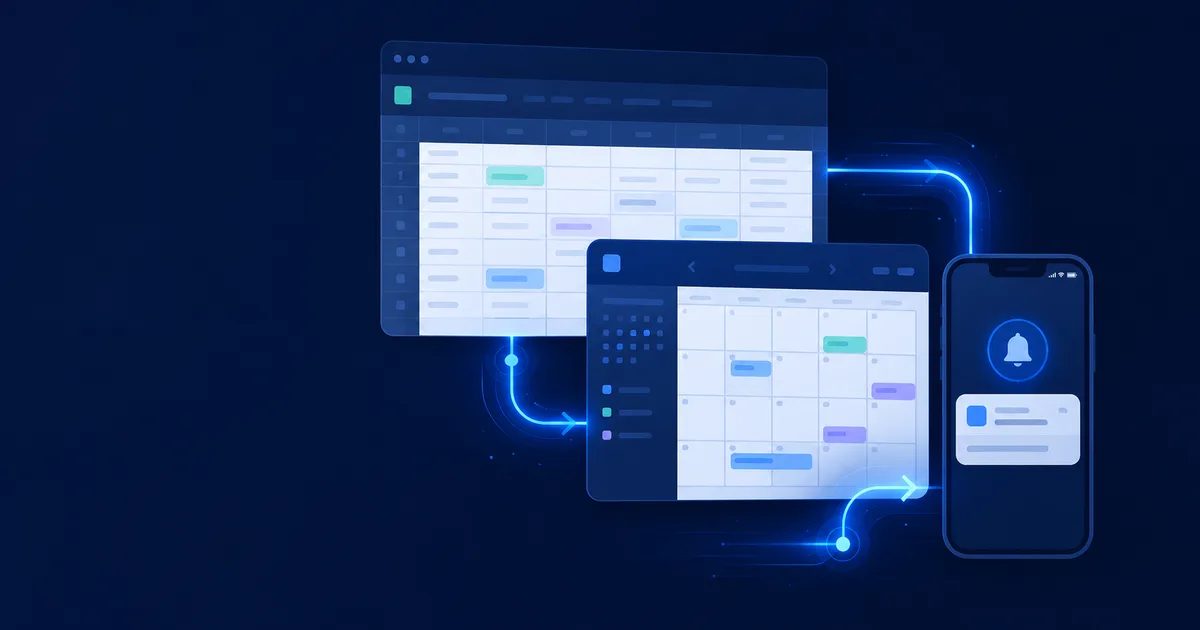
Per poche scadenze con un avviso può bastare il calendario che usi già. Un foglio Excel è comodo per confrontare importi e costruire un registro; un’app dedicata serve quando vuoi ritrovare insieme date, importi, documenti e stato dei pagamenti. La scelta dipende dal lavoro da fare, non dal numero di applicazioni installate.
Confronto rapido: cosa devi impostare
| Esigenza | Foglio Excel senza automazioni | Google Calendar | Scadenzario |
|---|---|---|---|
| Tenere un elenco di date e importi | Colonne e formule personalizzabili | Importo nella descrizione dell’evento | Data e importo come campi della scadenza |
| Ricevere un avviso anticipato | Serve un’automazione o un controllo manuale | Notifiche configurabili | Promemoria configurabili per scadenza |
| Separare casa, auto e lavoro | Fogli, colonne o filtri | Calendari e colori | Etichette e filtri |
| Collegare una ricevuta | Link al file nella riga | Allegato all’evento, con permessi da verificare | Allegato alla scadenza; sincronizzazione allegati con PRO |
| Distinguere pagato e da pagare | Colonna dedicata | Annotazione da gestire nell’evento | Stato di pagamento distinto dal completamento |
| Iniziare dal computer | Apri il foglio | Apri il calendario web | Apri la web app, senza installazione |
Questa tabella non confronta tutte le applicazioni sul mercato. In particolare, Excel può essere esteso con automazioni: il modello scaricabile da questo sito, usato da solo, non invia notifiche.
Un esempio: bolletta da 85 euro il 20 del mese
Usiamo lo stesso caso per capire la differenza tra i tre metodi. L’importo e la data sono solo un esempio.
Nel foglio Excel
Crea una riga con servizio, importo, data e una colonna “Pagato”. Quando saldi la bolletta aggiorna la riga e aggiungi il collegamento alla ricevuta. È pratico per fare somme o confrontare mesi diversi; scegli anche un momento in cui controllare il foglio.
Puoi partire da un modello Excel gratuito per pagamenti e fornitori, adattando i campi alle tue spese. Il download non richiede email.
In Google Calendar
Crea un evento il giorno 20 e configura una notifica anticipata. Puoi riservare un calendario alle spese e usare i colori per distinguerle. Google Calendar consente anche di aggiungere allegati agli eventi: controlla i permessi del file se condividi l’evento.
È una buona soluzione se il tuo bisogno principale è ricordare la data. Per ricostruire pagamenti e importi nel tempo serve invece mantenere una convenzione nella descrizione degli eventi.
In Scadenzario
Crea una scadenza con data 20, importo 85 euro e tipo “Uscita”. Aggiungi un’etichetta, ad esempio Casa, e scegli un avviso prima della data. Dopo il pagamento puoi segnare la voce come pagata e conservare la ricevuta con la scadenza.
Per iniziare basta aprire Scadenzario nel browser. Il piano Free include l’inserimento manuale e fino a 20 scadenze sincronizzate; l’app nativa può essere usata anche solo localmente. L’importazione XLSX e gli allegati sincronizzati sono funzioni PRO.
Come scegliere senza complicarti il metodo
- Vuoi controllare somme e registri personalizzati? Parti da un foglio, con colonne semplici e un controllo periodico.
- Ti serve soprattutto un avviso per poche date? Prova prima le notifiche del calendario che conosci già.
- Vuoi trovare nella stessa voce data, importo, pagamento e documenti? Prova una scadenza reale nell’app e verifica se ti risparmia passaggi.
- Lavori con altre persone? Decidi chi aggiorna le voci e chi controlla i pagamenti, qualunque strumento tu scelga. In Scadenzario puoi usare team e responsabili secondo i limiti del piano.
Non occorre trasferire tutto subito. Parti da bolletta, assicurazione e rinnovo di un abbonamento; dopo il primo ciclo valuta se il metodo è sostenibile.
Domande frequenti
Excel può avvisarmi quando scade una bolletta?
Un semplice file con date e formule non invia notifiche da solo. Puoi controllarlo periodicamente oppure aggiungere un’automazione esterna. I modelli Excel pubblicati su questo sito servono come registro, senza automazioni di invio.
Il calendario può contenere anche ricevute e categorie?
Dipende dal calendario. Google Calendar offre calendari, colori e allegati; per importi e stato pagato puoi usare la descrizione dell’evento. Verifica le capacità del prodotto che usi, senza dare per scontato che tutti i calendari siano uguali.
Devo installare Scadenzario per provarlo?
No. Puoi usarlo nel browser oppure scegliere l’app per il telefono. I promemoria dipendono da piattaforma, permessi e impostazioni: controlla la guida alle notifiche quando imposti il primo avviso.
Posso importare gratis il mio Excel?
Il download dei modelli è gratuito. L’importazione XLSX dentro Scadenzario richiede PRO; puoi invece creare le scadenze manualmente nel piano Free.
Per organizzare un caso specifico, continua con bollette e casa, scadenze auto o partita IVA.

Elia Zavatta: sviluppatore di Scadenzario, scrive guide pratiche su scadenze fiscali e amministrative.
Fonti ufficiali
Confronto tra un foglio senza automazioni aggiuntive, Google Calendar e le funzioni attuali di Scadenzario. Altri prodotti e configurazioni possono offrire capacità diverse.